
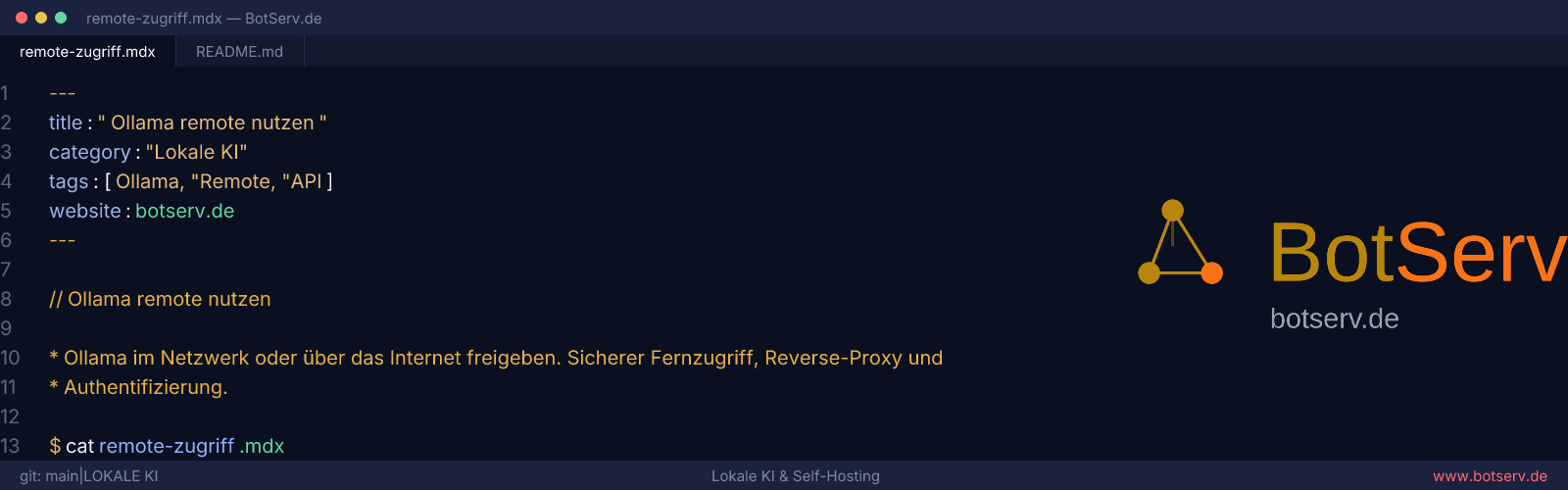

Was dieser Artikel über Ollama-Remote-Zugriff behandelt
- Wie man Ollama im lokalen Netz freigibt.
- Sicherer Zugriff über das Internet.
- Reverse-Proxy, TLS und Authentifizierung.
- Docker-Optionen.
- Tipps gegen unautorisierte Nutzung.
Einleitung: Ollama remote nutzen
Ollama läuft standardmässig nur lokal. Wer von einem anderen Gerät, einem Server oder unterwegs darauf zugreifen möchte, muss Ollama über Netzwerk erreichbar machen. Dabei ist Sicherheit zwingend: Eine ungeschützte Ollama-API kann schnell missbraucht werden. Mit dem richtigen Setup lässt sich Ollama aber sicher im Netzwerk oder über das Internet nutzen.
Dieser Artikel zeigt die wichtigsten Wege für einen sicheren Remote-Zugriff auf Ollama.
Wichtige Begriffe
- HOST: Ollama-Umgebungsvariable für Bind-Adresse.
- Reverse-Proxy: Weiterleitung externer Anfragen.
- TLS: Verschlüsselte Verbindung.
- Authentifizierung: Benutzerprüfung.
- Tailscale: Mesh-VPN ohne öffentliche IPs.
- WireGuard: VPN-Tunnel.
- CORS: Cross-Origin-Regeln.
- API-Key: Geheimer Schlüssel für API-Zugriff.
Lokales Netzwerk
Ollama startet normalerweise auf 127.0.0.1:11434. Um es im Netzwerk erreichbar zu machen:
export OLLAMA_HOST=0.0.0.0:11434
ollama serve
Auf manchen Systemen:
sudo systemctl edit ollama[Service]
Environment="OLLAMA_HOST=0.0.0.0:11434"sudo systemctl daemon-reload
sudo systemctl restart ollamaZugriff testen
curl http://ollama-server:11434/api/tagsReverse-Proxy mit nginx
server {
    listen 443 ssl;
    server_name ollama.example.com;

    location / {
        proxy_pass http://localhost:11434;
        proxy_set_header Host $host;
        proxy_set_header X-Real-IP $remote_addr;
        proxy_read_timeout 300s;
    }
}
API-Key-Schutz
Ollama selbst hat keinen eingebauten API-Key. Man schaltet einen Reverse-Proxy davor, der Authentifizierung verlangt. Beispiel mit nginx und Lua:
location / {
    if ($http_authorization != "Bearer MEIN_KEY") {
        return 401;
    }
    proxy_pass http://localhost:11434;
}
Besser ist eine richtige Proxy-Lösung wie Authelia oder Traefik mit Middleware.
Tailscale
Tailscale erstellt ein sicheres Mesh-VPN. Ollama braucht dann nicht öffentlich erreichbar zu sein:
tailscale upAuf dem Zielgerät Ollama weiterhin nur lokal lauschen lassen und über Tailscale-IP zugreifen:
curl http://100.x.x.x:11434/api/tagsWireGuard
Für feste Site-to-Site-Verbindungen bietet sich WireGuard an. Auch hier bleibt Ollama nicht öffentlich.
Docker
services:
  ollama:
    image: ollama/ollama
    ports:
      - "11434:11434"
    environment:
      - OLLAMA_HOST=0.0.0.0
    volumes:
      - ollama:/root/.ollama

volumes:
  ollama:
Sicherheitstipps
- Niemals ungeschützt ins Internet stellen.
- TLS zwingend für externen Zugriff.
- API-Key oder Authentifizierung einrichten.
- Firewall auf Port 11434 beschränken.
- Logs überwachen.
- Modelle limitieren oder Zugang einschränken.
- Rate-Limiting aktivieren.
CORS
Wenn ein Web-Frontend direkt auf Ollama zugreift, kann es CORS-Probleme geben. Lösung:
- Frontend und Ollama über denselben Host ausliefern.
- Ollama mit CORS-freundlichem Proxy betreiben.
Tipps
- VPN bevorzugen gegenüber öffentlichem Zugriff.
- Testen, ob Firewall Ports freigibt.
- Ollama auf einem dedizierten Server oder Docker-Container laufen lassen.
- Wichtige Modelle vorab auf dem Server laden.
Typische Stolpersteine
- Ollama lauscht auf 127.0.0.1:
OLLAMA_HOSTfehlt. - Firewall blockt: Port nicht freigegeben.
- Keine Authentifizierung: Öffentliche API missbraucht.
- CORS-Fehler: Frontend kann nicht direkt zugreifen.
- Timeout: Lange Antworten brauchen mehr
proxy_read_timeout. - Unsichere Verbindung: TLS fehlt.
Die sicherste Reihenfolge für Remote-Zugriff
Die Versuchung ist groß, Ollama direkt ins LAN oder sogar ins Internet zu exponieren. Die sichere Reihenfolge ist anders:
- Erst nur lokal testen:
curl http://localhost:11434/api/tagsmuss laufen, bevor irgendetwas nach außen geht. - Bind-Adresse bewusst setzen:
OLLAMA_HOST=0.0.0.0öffnet alle Interfaces. Für einen Server im LAN istOLLAMA_HOST=192.168.x.xauf das interne Interface oft besser. - Firewall statt Vertrauen:
ufw allow from 192.168.1.0/24 to any port 11434begrenzt den Zugriff aufs eigene Netz. Ein offener Ollama-Port im Internet ist ein Einfallstor, die API hat keine Authentifizierung. - VPN für den echten Remote-Zugriff: Wer von unterwegs arbeiten will, setzt Tailscale oder WireGuard davor statt den Port direkt zu öffnen. Dann bleibt die API privat und der Zugriff verschlüsselt.
- Reverse-Proxy nur bei Bedarf: Nginx oder Caddy mit Basic Auth ist möglich, für die meisten Homelab-Setups aber Overkill. VPN ist die sauberere Antwort.
Weiterführende Links und Infos
- BotServ.de Ollama API-Fehlerbehebung
- BotServ.de Ollama REST API
- BotServ.de Docker Reverse Proxy
- BotServ.de Tailscale Grundlagen
FAQ: Ollama remote nutzen
Kann ich Ollama ins Internet stellen? Ja, aber nur mit TLS, Authentifizierung und starkem Rate-Limiting.
Was ist der sicherste Weg? Ein VPN wie Tailscale oder WireGuard, bei dem Ollama nicht öffentlich erreichbar ist.
Muss Ollama auf 0.0.0.0 lauschen? Nur, wenn andere Geräte direkt auf den Port zugreifen sollen.
Kann ich API-Keys in Ollama setzen? Nein, man braucht einen externen Proxy oder API-Gateway.
Welcher Port ist Standard? 11434.
Quellen und weiterführende Literatur
- Ollama Docker: https://ollama.com/blog/ollama-is-now-available-as-an-official-docker-image
- Tailscale: https://tailscale.com/
- WireGuard: https://www.wireguard.com/
Zusammenfassung: Ollama remote nutzen
Ollama remote zu nutzen erfordert Netzwerkfreigabe und Sicherheit. Im lokalen Netz genügt OLLAMA_HOST=0.0.0.0, über das Internet braucht es TLS, Authentifizierung und idealerweise ein VPN. Tailscale und WireGuard sind sicherere Alternativen zum öffentlichen Freigeben. Wer auf Firewall, Logs und stabile DNS-Namen achtet, kann Ollama von überall sicher einsetzen.